安装使用 Conda 工具#
预计学习时长: 15 分钟
本节目标:
- 知道 Conda 管的是什么,为什么装环境要用它而不是手动下载 Python;
- 会装 Miniconda,并用
conda -V确认装好了;- 会用
conda create -n 环境名 python=版本号创建属于自己的 Python 环境;- 会激活、退出、查看 Python 环境;
- 会把 conda 和 pip 的下载源换成清华镜像,装包不再卡在下载上。
环境为什么要分开#
写第一个程序时,你很快会撞上这么一件事:项目 A 需要 Python 3.9(某个库还没支持新版本),项目 B 需要 Python 3.13。手动装 Python 的话,两个版本会互相覆盖,在 A 里装好的包到 B 里就全乱了。
Conda 解决的正是这件事:它让你一次装好多个互不干扰的 Python 环境,每个环境用哪个版本的 Python、装了哪些包,都由你说了算。
因此,对于初学阶段来说,你只要记住它的一个能力就够了:
conda create -n 环境名 python=版本号而这一条命令,就是本节的主角。
Conda 是环境管理器#
Conda 是一个开源的包管理和环境管理工具,Python 本身和所有第三方库都可以由它来装,它的关键优势在于可以让每个环境有独立的 Python 版本和独立的包列表,项目之间不会互相污染。
Conda 有两个官方发行版:
| 版本 | 体积 | 包含内容 | 适合谁 |
|---|---|---|---|
| Anaconda | 大(约 500MB+) | Python + 几百个科学计算包 | 想一步到位装齐的人 |
| Miniconda | 小(约 50MB) | 只有 Python 和 Conda 本身 | 绝大多数人 |
两者的安装过程完全一样,Miniconda 只是瘦身版。因为这门课程是 Python 入门,所以我们选择安装更轻量的 Miniconda 即可。
装 Miniconda 三个平台任选其一#
由于 Conda 是一个跨平台的 Python 环境管理器,所以我们在不同的平台上都可以安装使用,并且使用方法完全一致。
Windows 环境#
第1步:下载安装包
打开 Anaconda 官网下载页 (或 南京大学镜像),下载 Windows 版 Miniconda3 安装包(
.exe文件)
第2步:下载完成后,双击
.exe安装包,一路点 Next,安装目录保持默认即可


第3步:高级选项保持默认,直接点 Install 安装

第4步:最后点 Finish 完成安装

第5步:验证安装
安装完成后,不要用普通的 PowerShell 或 cmd,去开始菜单里打开 Anaconda Prompt (Miniconda) 这个终端自带 conda 命令行工具。

最后,打开后输入
conda -V命令,如果出现相关版本信息则表示安装成功,如下图所示。
点击查看 Conda 安装过程的视频讲解
Linux 环境#
如果你使用的不是 Windows 环境,那么在 Linux 环境中,我们只需要通过如下两个命令便可以分别完成 Miniconda 的下载和安装。
点击查看 Linux 环境下的安装方式
wget https://repo.anaconda.com/miniconda/Miniconda3-latest-Linux-x86_64.sh
wget https://mirror.nju.edu.cn/anaconda/miniconda/Miniconda3-latest-Linux-x86_64.sh # 如果上面地址下载速度慢,可以使用这个地址
bash Miniconda3-latest-Linux-x86_64.sh在完成下载后我们将会得到一个名为Miniconda3-latest-Linux-x86_64.sh的安装包。进一步,我们通过命令bash Miniconda3-latest-Linux-x86_64.sh进行安装,如下图所示。
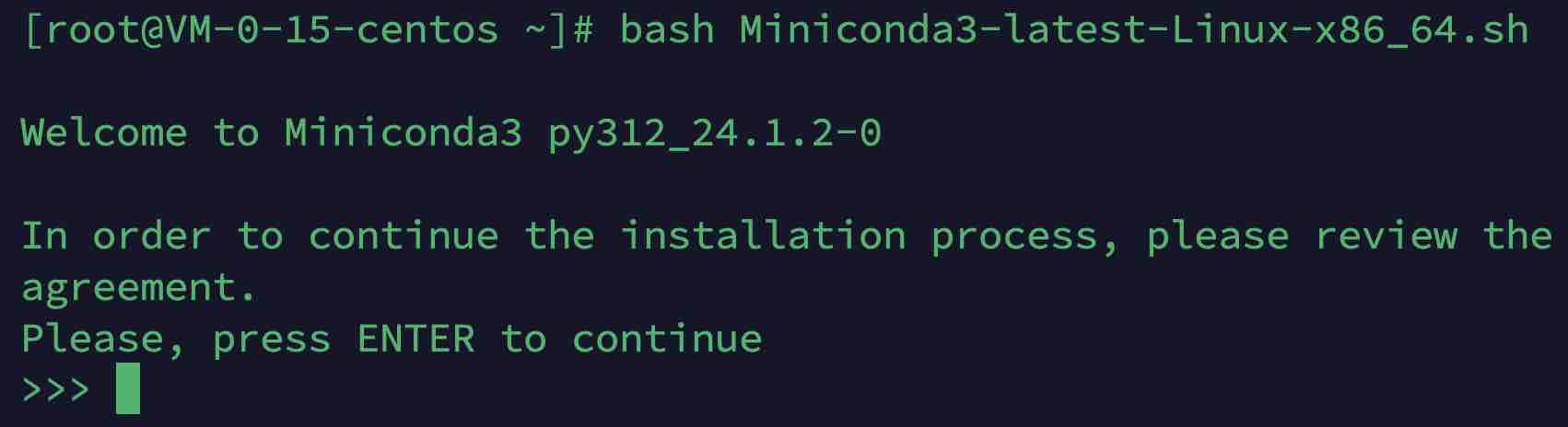
在进入上面图中所示界面以后,我们点击“回车键”进入下一步,如下图所示。
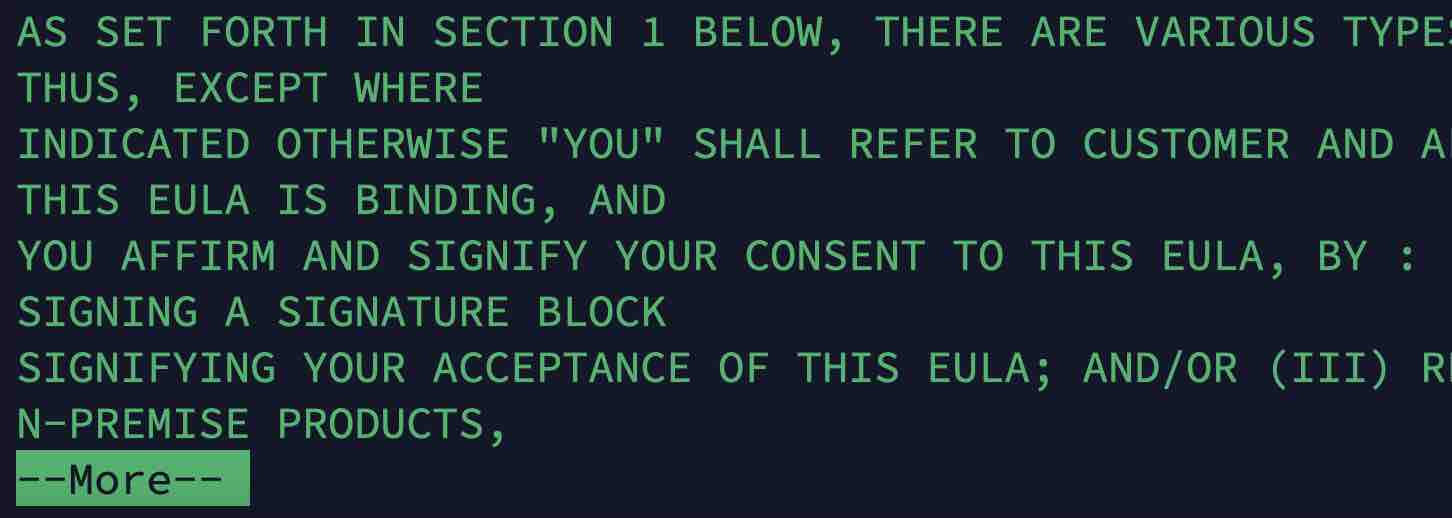
如上图所示,此时敲击键盘"q"键退出条款,并在后续输入“yes”敲击“回车键“接受条款进入下一步,如下所示。
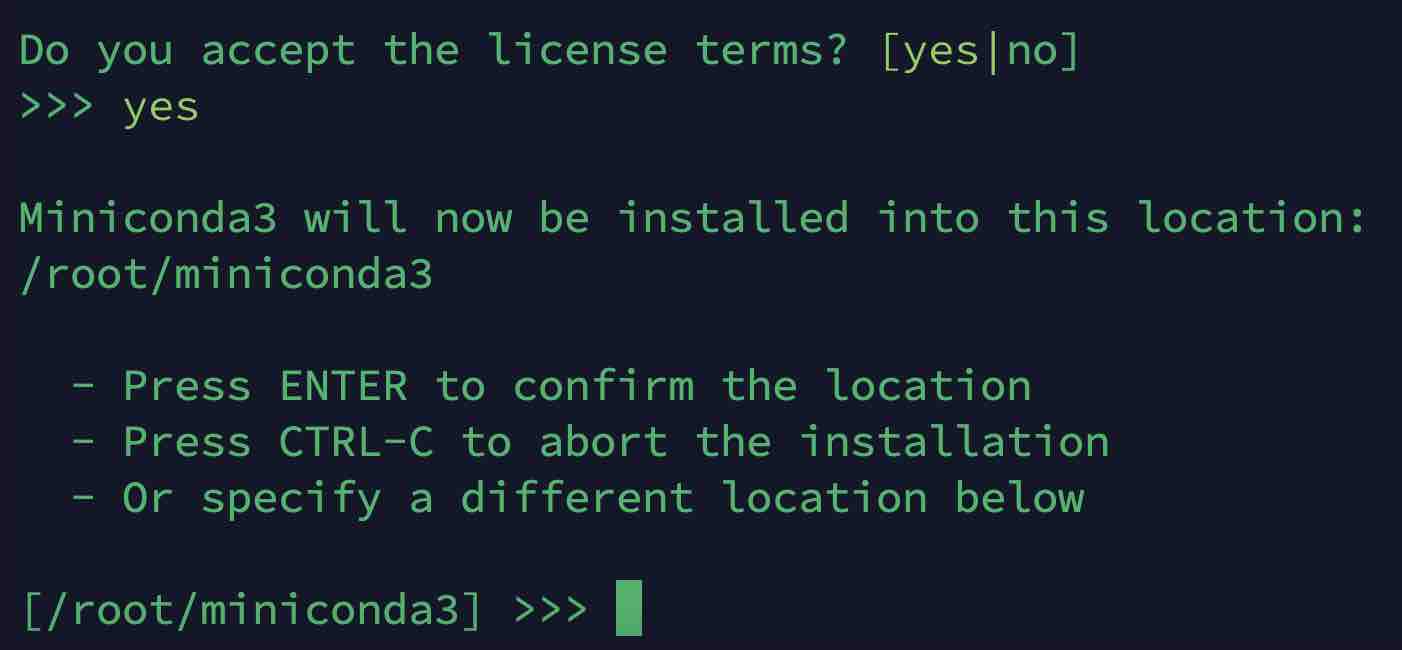
如图所示,我们可以指定Miniconda的安装路径,这里我们直接敲击“回车键”使用默认路径即可,同时进入下一步如图所示。
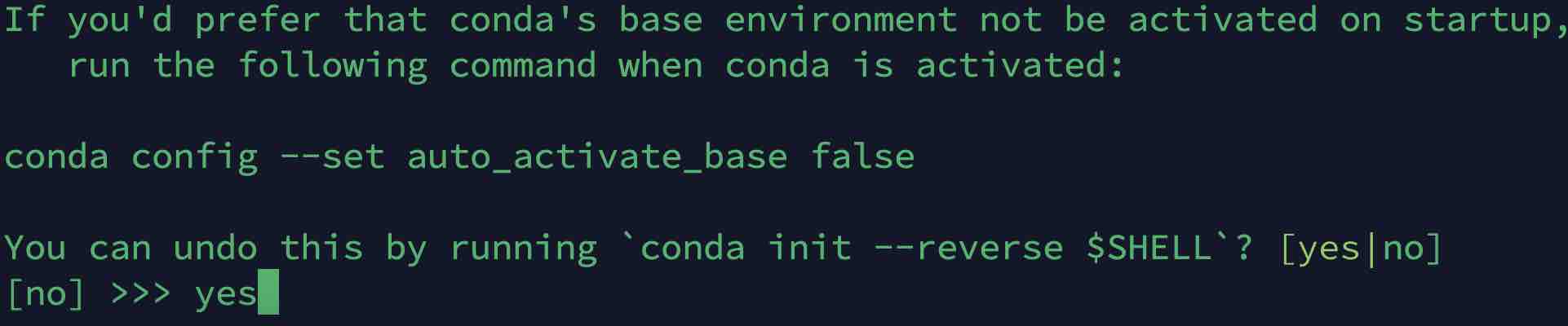
这里提示我们是否要在登录主机以后自动为我们激活默认的Python环境,即base环境,我们选择“yes”直接敲击“回车键”完成最后的安装。
在完成安装以后,我们重新登录Linux主机便可以开始使用Conda管理环境,如图所示。
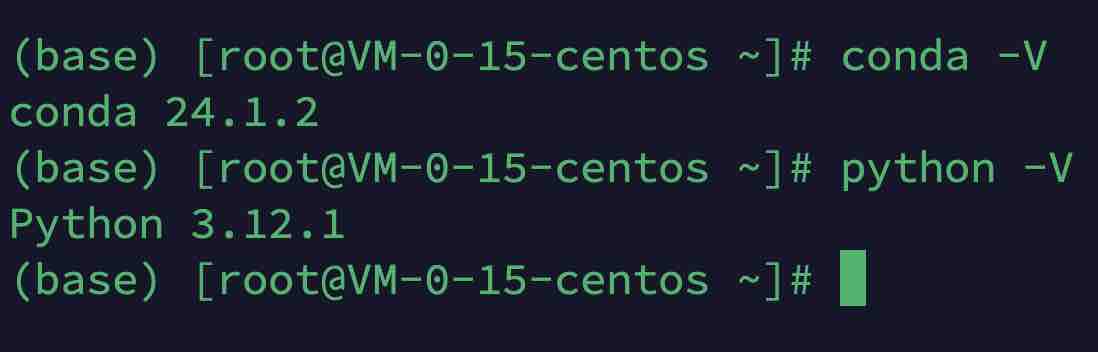
根据图所示,我们已经成功完成了Conda工具的安装。需要注意的是,不同日期下载得到的 Miniconda3-latest-Linux-x86_64.sh 版本可能会不一样,即你安装完成后上面图中 conda 的版本可能与这里的不一致,是正常的。
但如果此时出现conda: command not found提示,则可试着执行命令source ~/.bashrc,然后执行测试命令。在这之后如果依旧提示找不到conda命令,则可试试通过如下两行命令手动添加环境变量:
1 echo 'export PATH="/root/miniconda3/bin:$PATH"' >> ~/.bashrc
2 source ~/.bashrc
然后执行 conda -V 测试命令便能看到正确的版本提示信息了。
创建第一个 Python 环境#
无论上面你是在哪个操作系统平台上安装好了 Miniconda ,接下里都可以使用下面的步骤来完成 Python 环境的安装。
conda 源切换#
为了加快 conda 在下载 Python 时的速度,我们可以切换 conda 的安装源。首先是进入 Conda 对应的命令行终端,然后执行如下两行命令:
conda config --add channels https://mirrors.tuna.tsinghua.edu.cn/anaconda/pkgs/main/
conda config --add channels https://mirrors.tuna.tsinghua.edu.cn/anaconda/pkgs/free/
上面两行命令就是将 conda 源切换为清华对应的源。
安装 Python 环境#
进一步,本课程我们需要一个 Python 3.13 的环境,环境名可以叫 py313,
conda create -n py313 python=3.13conda 会先列出它准备安装的包,让你确认。输入 y 回车,它就会开始下载安装。
创建完成后,我们可以通过如下命令切换环境,并验证版本
conda activate py313
python -V
输出:
Python 3.13.18看一眼提示符,注意,它从 (base) 变成了 (py313),也就是说括号里写着哪个环境名,你现在用的就是哪个环境的 Python 版本。
想看一共有哪些环境,用:
conda env list输出:
base                  *  C:\Users\admin\miniconda3
py313                    C:\Users\admin\miniconda3\envs\py313
带 * 的那个就是当前所在的环境。
替换 pip wheel 下载源#
如同替换 conda 源一样,对于每个 Python 环境,我们也建议将其对应的 wheel 源换成国内地址,这样在使用 pip install 命令安装 Python 包的时候,速度也会更快。
conda activate py313 # 切换到对应的 Python 环境
pip config set global.index-URL https://pypi.tuna.tsinghua.edu.cn/simple # 替换为清华的 pip 源
如果只想某一次装包临时走别的源,加 -i 参数即可:
pip install -i https://pypi.tuna.tsinghua.edu.cn/simple numpy点击查看 Python 安装过程的视频讲解
更换 Python 版本#
如果在其它地方,你需要使用到另一个 Python 版本的环境,那么继续使用 conda create 创建即可,例如:
conda create -n py39 python=3.9
conda activate py39
python -V
注意: 千万别用类似
conda install python==3.9这样的命令给环境降级或者升级,因为 在一个已经建好的环境里直接换 Python 版本,容易让依赖关系打架,最后包都装不上。真要换版本,直接新建一个环境(conda create -n py39 python=3.9),这是最稳的做法。
本节小结#
| 操作 | 命令 | 说明 |
|---|---|---|
| 查 conda 版本 | conda -V | 确认装好了 |
| 建环境 | conda create -n py313 python=3.13 | 名字和版本都能自己定 |
| 激活环境 | conda activate py313 | 提示符变成 (py313) |
| 退出环境 | conda deactivate | 退回 base |
| 列环境 | conda env list | 带 * 的是当前环境 |
| 克隆环境 | conda create -n 新名字 --clone 原名字 | 复制一份做备份 |
| 删环境 | conda env remove -n py313 | 不再用了就删掉 |
| 装包 | pip install numpy | 先激活环境再装 |
随堂练习#
- 用
conda create建一个名为py313的 Python 3.13 环境,激活后执行python -V确认版本;
2给 py313 环境换上清华 pip 源,然后执行 pip install numpy 验证能装上(装不上就检查有没有 conda activate py313)。
点击查看参考答案
# 练习 1
conda create -n py313 python=3.13
conda activate py313
python -V

# 练习 2
conda activate py313
pip config set global.index-URL https://pypi.tuna.tsinghua.edu.cn/simple
pip install numpy
下一节预告 环境准备好了,接下来装一个用起来最顺手的开发工具——Jupyter Notebook,让代码能分段运行、结果直接显示在下面。