预计学习时长: 10 分钟
本节目标:
- 完成 Jupyter Notebook 安装;
- 学会如何启动 Jupyter Notebook 并切换目录;
- 通过 Jupyter Notebook 打印出当前环境下 Python 的版本。
Jupyter Notebook 安装与使用#
在Python开发中,最常用的集成开发环境(Integrated Development Environment, IDE)有两个:一个是 Jupyter Notebook,而另一个则是大名鼎鼎的 PyCharm。但是作为 Python 入门的初学者,这里我们推荐使用 Jupyter Notebook 来进行学习。更多与 PyCharm 相关的内容可以参见 「机器学习开发环境安装配置:Jupyter Notebook 与 PyCharm 使用教程」 中的介绍。
Jupyter Notebook 是一个非常强大的工具,尤其是在数据科学、科学研究和展示复杂数据分析项目等方面。Jupyter 提供了交互式的编程环境,允许我们编写和运行代码、查看结果、修改代码然后再次运行,这使得实验性分析和数据探索变得非常简单。
Jupyter Notebook 安装#
Jupyter Notebook 同其它 Python 软件包一样,我们可以直接使用 pip install 来进行安装。这里需要注意的是,由于 Jupyter 本质上也是一个 Python 包,所以我们可以在不同的 Python 虚拟环境中安装 Jupyter,这也就意味着我们启动不同环境下的 Jupyter 时对应的 Python 环境就是该 Jupyter 所在的 Python 环境。
例如我们需要在上一节内容中建立的 py313(Python 版本为3.13) 这个虚拟环境中安装 Jupyter,那么我们首先需要使用 conda 命令进入到该虚拟环境,然后进行安装。
具体命令如下所示:
conda activate py313
pip install notebook
安装结束以后将会看到类似如下输出内容:
Installing collected packages: websocket-client, webcolors, uri-template, tzdata, terminado, send2trash,
rfc3986-validator, rfc3339-validator, python-json-logger, prometheus-client, lark, json5, h11, fqdn, babel,
async-lru, anyio, rfc3987-syntax, jupyter-server-terminals, jupyter-builder, httpcore, arrow, argon2-cffi-bindings,
isoduration, httpx, argon2-cffi, jupyter-events, jupyter-server, notebook-shim, jupyterlab-server, jupyter-lsp,
jupyterlab, notebook

Successfully installed anyio-4.16.0 argon2-cffi-25.1.0 argon2-cffi-bindings-26.2.0 arrow-1.4.0 async-lru-2.4.0
babel-2.18.0 fqdn-1.6.0 h11-0.16.0 httpcore-1.0.9 httpx-0.28.1 isoduration-20.11.0 json5-0.17.3 jupyter-builder-1.3.0
jupyter-events-0.12.1 jupyter-lsp-2.3.1 jupyter-server-2.21.1 jupyter-server-terminals-0.5.4 jupyterlab-4.6.6
jupyterlab-server-2.28.1 lark-1.3.1 notebook-7.6.5 notebook-shim-0.2.4 prometheus-client-0.26.0 python-json-logger-4.2.0
rfc3339-validator-0.1.4 rfc3986-validator-0.1.1 rfc3987-syntax-1.1.0 send2trash-2.2.0 terminado-0.18.1 tzdata-2026.6
uri-template-1.3.0 webcolors-25.10.0 websocket-client-1.9.2
Jupyter Notebook 启动#
在完成 Jupyter 安装以后,我们可以直接通过命令 Jupyter Notebook 进行启动,默认为 8888 端口,当然我们还可以通过 --prot 参数来指定端口,完整命令如下所示:
jupyter notebook --ip=0.0.0.0 --port=8778在启动完成后我们便会看到如图所示的结果。

在启动成功以后,浏览器中会自动弹出 Jupyter Notebook 对应的编辑页面,如下图所示。

如果没有浏览器没有自动弹出对应的页面,也可以手动在浏览器中输入上面图片里两个 URL 里的任意一个打开,即
http://192.168.0.107:8778/tree?token=8517b866d45e6f2330c8ca7d0187cb82dfb704f85a0ee832
http://127.0.0.1:8778/tree?token=8517b866d45e6f2330c8ca7d0187cb82dfb704f85a0ee832
同时,这里需要注意的是,上图列出文件所在的目录就是你使用命令启动 Jupyter Notebook 时所在的目录。换句话说,你切换到哪个目录下然后通过命令启动 Jupyter Notebook,那么你在页面上看到的内容就是该目录下的内容。
Jupyter Notebook 使用#
进一步,我们点击左上角的“File”按钮,并新建一个Notebook文件,如下图所示。
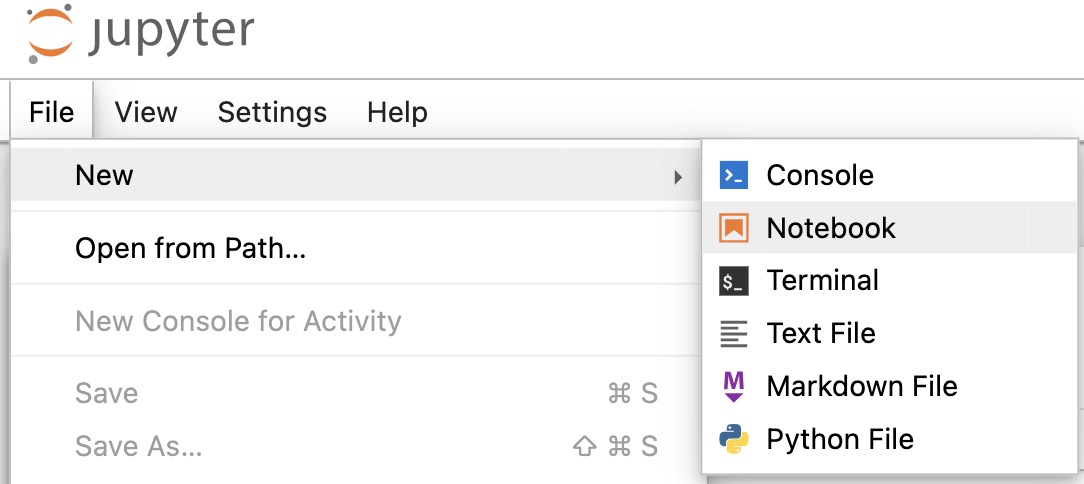
在图中点击“Notebook”以后将会出现选择Python解释器的弹窗,如下图所示。
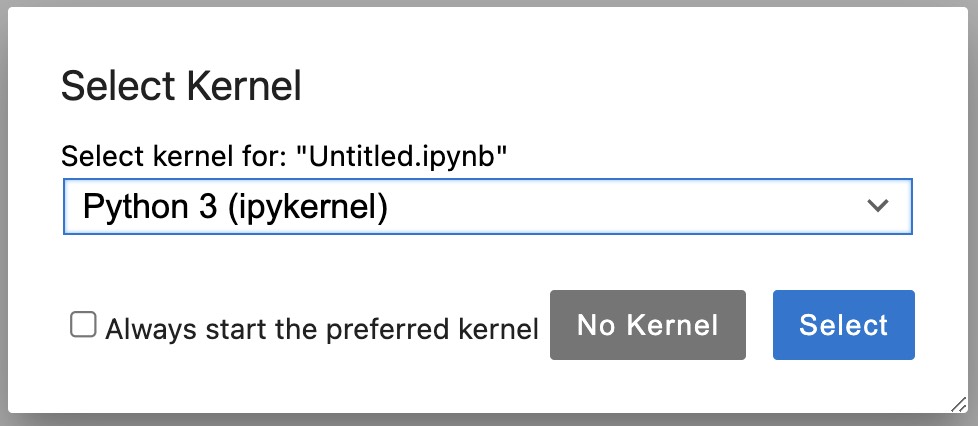
如图所示,选择当前默认的 Kernel 即可,即使用 Jupyter Notebook 所在的 Python 环境来解释后续代码,点击“Select”按钮继续。
此时,我们便可以在页面中输入相关的Python代码,然后点击上方的运行按钮运行,如下图所示。

在上图中,我们输出了当前环境下 Python 的版本为 3.13.2。
以上就是关于Jupyter Notebook的简要介绍。 如果觉得上面文字内容介绍不够清晰,也可以通过下面的视频进行学习。